Sediakan Git untuk projek baharu
Panduan ini merangkumi perkara asas: memasang Git, memulakan repositori, mengkonfigurasi identiti, dan menolak komit pertama ke GitHub.
1. Pasang Git
Muat turun Git dari https://git-scm.com/downloads dan ikuti pemasang untuk sistem operasi anda (Windows, Mac, atau Linux).
Sahkan pemasangan:
git --version
2. Konfigurasikan identiti
Tetapkan nama dan emel global (digunakan dalam komit) untuk mengesahkan diri anda:
git config --global user.name "Nama Anda"
git config --global user.email "anda@example.com"
Sahkan tetapan anda:
git config --global --list
3. Buka projek anda
Buka projek anda di VS Code, atau buka lokasi projek anda di terminal/cmd.
4. Cipta repositori baharu di GitHub
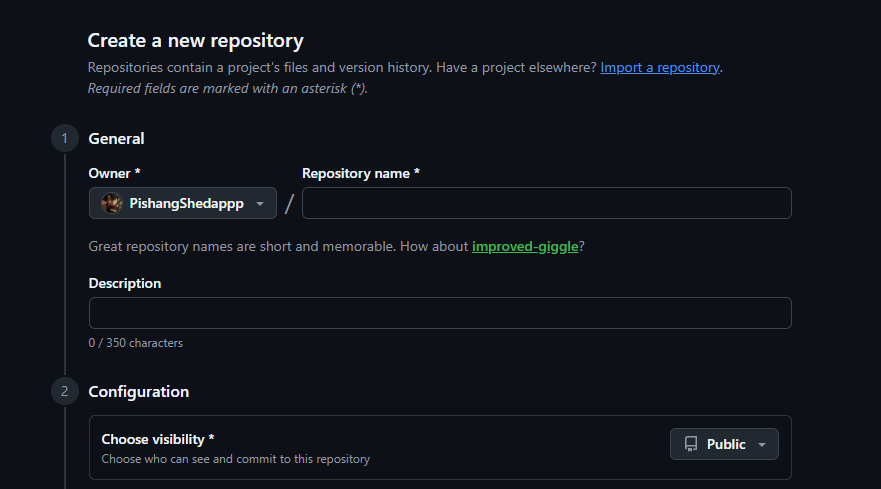
Pergi ke github.com dan klik butang New untuk mencipta repositori baharu.

Masukkan nama repositori anda, pilih sama ada ia Public atau Private, dan klik Create repository di bahagian bawah.
5. Mulakan dan tolak kod anda
Selepas mencipta repositori, GitHub akan menunjukkan set arahan untuk menolak repositori sedia ada dari baris arahan. Ia akan kelihatan seperti ini (tetapi berdasarkan nama repositori dan nama pengguna anda):
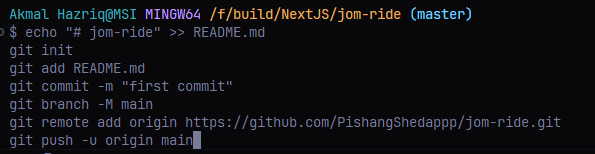
Salin arahan tersebut dan tampalkannya ke dalam terminal/cmd anda. Sebagai contoh:
echo "# nama-repo-anda" >> README.md
git init
git add README.md
git commit -m "first commit"
git branch -M main
git remote add origin https://github.com/NamaPenggunaAnda/nama-repo-anda.git
git push -u origin main
6. Urus perubahan di VS Code
Setelah repositori anda disediakan, anda boleh mengurus perubahan masa hadapan terus di VS Code:
- Pergi ke tab Source Control di VS Code.
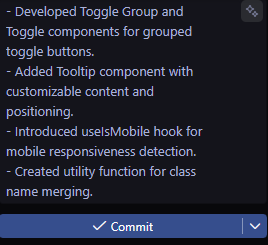
- Jika terdapat sebarang perubahan yang belum dikomit, masukkan mesej komit.
- Klik pada Commit dan kemudian Sync Changes.

Itu sahaja! Anda kini boleh memuat semula halaman repositori GitHub anda untuk melihat kod anda.